Showfom 10-13 烧饼论坛开放注册,邀请朋友一起赚烧饼 烧饼论坛开放注册啦,不再需要邀请码,新会员注册就送 10 个烧饼,通过邀请链接加入并验证邮箱,双方还能各得 10 个烧饼。 之前论坛开业的时候,还需要大家找邀请码。 现在直接打开注册页面就能加入,不用再拼手速啦。 您也可以通过我的个人邀请链接注册,满足下文的邀请奖励条件后,我们各得 10 个烧饼。 这次顺便把烧饼奖励、邀请方式和注册后需要注意的事情整理一下,方便新朋友上手。 1、烧饼怎么赚,有什么用 新会员注册成功后,会获得 10 个烧饼。如果您通过我的个人邀请链接注册,验证邮箱后,我们可以各得 10 个烧饼。 平时签到、发帖、回复也能获得奖励: 项目 奖励 每日签到 随机获得 1–10 个烧饼 连续签到 7 天 额外获得 10 个烧饼 连续签到 30 天 额外获得 50 个烧饼 整月全勤 次月额外发放 30 个烧饼 发布主题 2 个烧饼 发布回复 1 个烧饼 发帖、回复随机掉落 有机会额外获得 1–5 个烧饼 主题被加精 每次获得 50 个烧饼 当天发布过主题,签到奖励暴击翻倍的概率会更高。 不过发帖和回复的奖励有有效字数、每日上
Showfom 10-13 doma.in 二级域名注册上线,烧饼也能换域名啦 烧饼旗下的二级域名注册平台 doma.in 已开放 wz.org、wz.io、com.fo 和 co.fo 注册,论坛会员可以用大米购买域名代金券。 平台地址:https://doma.in/ 如果您想给博客、项目或个人网站找个域名,可以过去看看。手里攒了烧饼的论坛朋友,这次也多了一个用处:在商城买代金券,兑换成 doma.in 账户余额,就能用来注册域名。 1、目前有哪些域名 已经开放和接下来计划开放的域名如下,标为「即将开放」的目前还不能注册: 域名 状态 wz.org 已开放 wz.io 已开放 com.fo 已开放 co.fo 已开放 co.lu 即将开放 co.sk 即将开放 co.ki 即将开放 co.td 即将开放 cc.sk 即将开放 cc.td 即将开放 cc.ag 即将开放 cc.je 即将开放 edu.ax 即将开放 doma.in 支持使用烧饼账号、Google、GitHub、X 和 Telegram 账号登录。 绑定 Telegram 后,还可以通过 Telegram 接收域名注册、到期等通知
Showfom 08-22 烧饼论坛正式开业 折腾了一阵子,烧饼论坛终于开业啦,这是一个面向海外 IT 从业者和技术爱好者的社区论坛。 论坛地址:https://sb.sb/ 烧饼博客早年域名就用的 sb.sb,后来换成了 u.sb,这个域名一直空着也挺浪费。现在让它重新上线,正好用来做烧饼论坛。 烧饼博客还是继续放技术笔记、踩坑实录和瞎折腾的心得;论坛则留给大家自己开主题,聊主机、域名、AI 和其他感兴趣的东西。本站一直没开放的评论区,现在有需要也可以去论坛发言讨论了,嘿嘿。 先说个可能比较劝退的问题:受相关政策和网络环境限制,中国大陆用户目前可能无法直接访问。打不开的话,网络连接需要您自行解决,我们无法解决这个神奇的问题,请大家谅解。 论坛现在已经开放注册,不再需要邀请码。您可以直接注册,也可以通过本文末尾的个人邀请链接加入,具体奖励条件见开放注册及邀请奖励介绍。 1、论坛里能聊什么 目前先开了下面这些版块。实在不知道往哪里发,就丢进「综合」,不用纠结: 版块 介绍 综合 不知道帖子该发到哪里的时候可以发这里。 AI 讨论人工智能、AI 工具、大模型及相关技术。 域名 讨论域名注册、投资、解析及其
Showfom 07-11 博客大联盟:一个给独立博客的收录与聚合站 近几年我越来越不爱用搜索引擎找博客了,搜一个技术问题,前几页经常是采集站、营销软文和批量生成的内容。 社交平台也差不多。算法觉得您喜欢什么,就追着喂什么。刷起来很省事,想顺着一个人的文章慢慢读下去却不容易。 我认识的那些博客作者其实还在写,只是不太容易在搜索和信息流里碰到他们。于是,我做了一个叫「博客大联盟」的网站。 1、博客大联盟是什么 博客大联盟 是一个独立博客目录,顺便聚合每个博客的 RSS。 它的前身是我手工维护的朋友博客友链聚合 peng.you。后来实在嫌手工维护太麻烦,干脆写了个小系统,把博客名片和 RSS 聚合都自动化了。 每个博客都有一张名片,上面是名称、作者、简介、标签和最新文章。系统定时读取 RSS,新文章按照发布时间排列。没有猜你喜欢,也没有什么神奇的推荐算法,您可以翻目录、看标签,或者直接搜博客名称和作者。 目前暂时没打算把这货做成另一个信息流平台。先把各处的独立博客放到一个目录里,让大家能互相找到,这就够了。 2、怎么加入博客大联盟 整个流程是登录、填写资料、自动检查、验证域名,最后等管理员审核。 2.1 登录 打开 bo.ke,使用
Showfom 07-07 回归初心,文字为王 这篇文章从一次博客重构说起,反思这些年从 WordPress、静态博客到 AI vibe coding 的不断折腾。技术和工具当然能让博客更快、更漂亮,但它们终究只是载体。真正能留下来的,不是框架、封面图或动画,而是一个人真实写下的文字和思考。与其追逐每一个新工具,不如回归初心,慢慢写博客,让文字重新成为博客的核心。 前言 从大学开始算起,本人写博客也快 20 年了。 这 20 年里,我见过各种各样的博客站点,也见过不少小伙伴从入坑到弃坑,再入坑,再弃坑。有的人写博客,是为了记录技术和生活上的点滴;有的人写博客,是为了 SEO,提高排名,顺便推广自己的产品;有的人写博客,是为了赚钱;更多的人,可能和我一样,纯属折腾。 从折腾 WordPress 主题和插件,到折腾静态化 HTML 博客程序,再到如今用 AI vibe coding 定制自己的博客系统,工具一代一代换,框架一轮一轮火。等夜深人静的时候,你大概也应该停下来问问自己:写博客的目的到底是什么? 是为了把网站做得更炫吗?是为了用上最新的框架吗?是为了让 Lighthouse 跑满分吗?还是为了把脑子里那些乱七八糟的想法
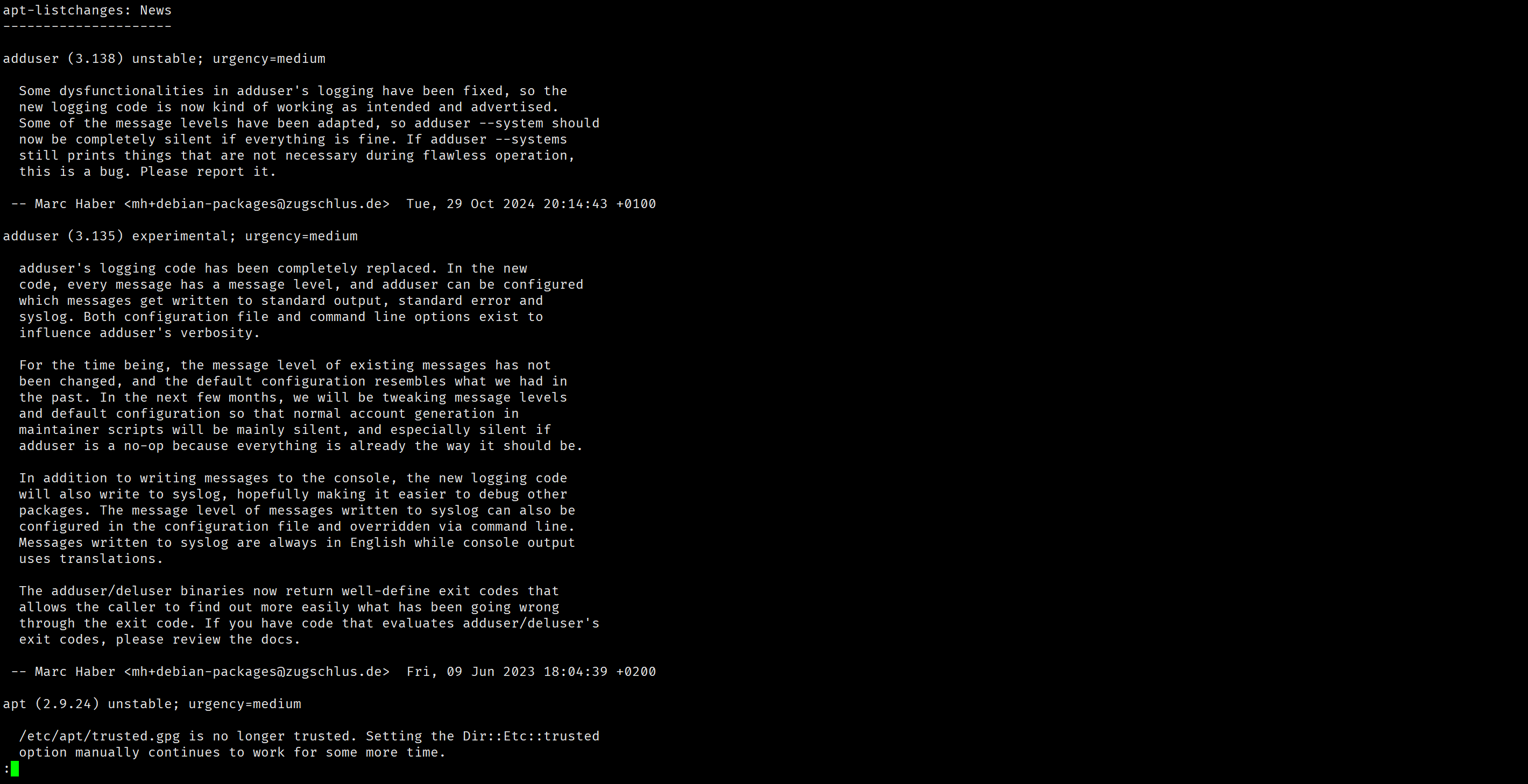
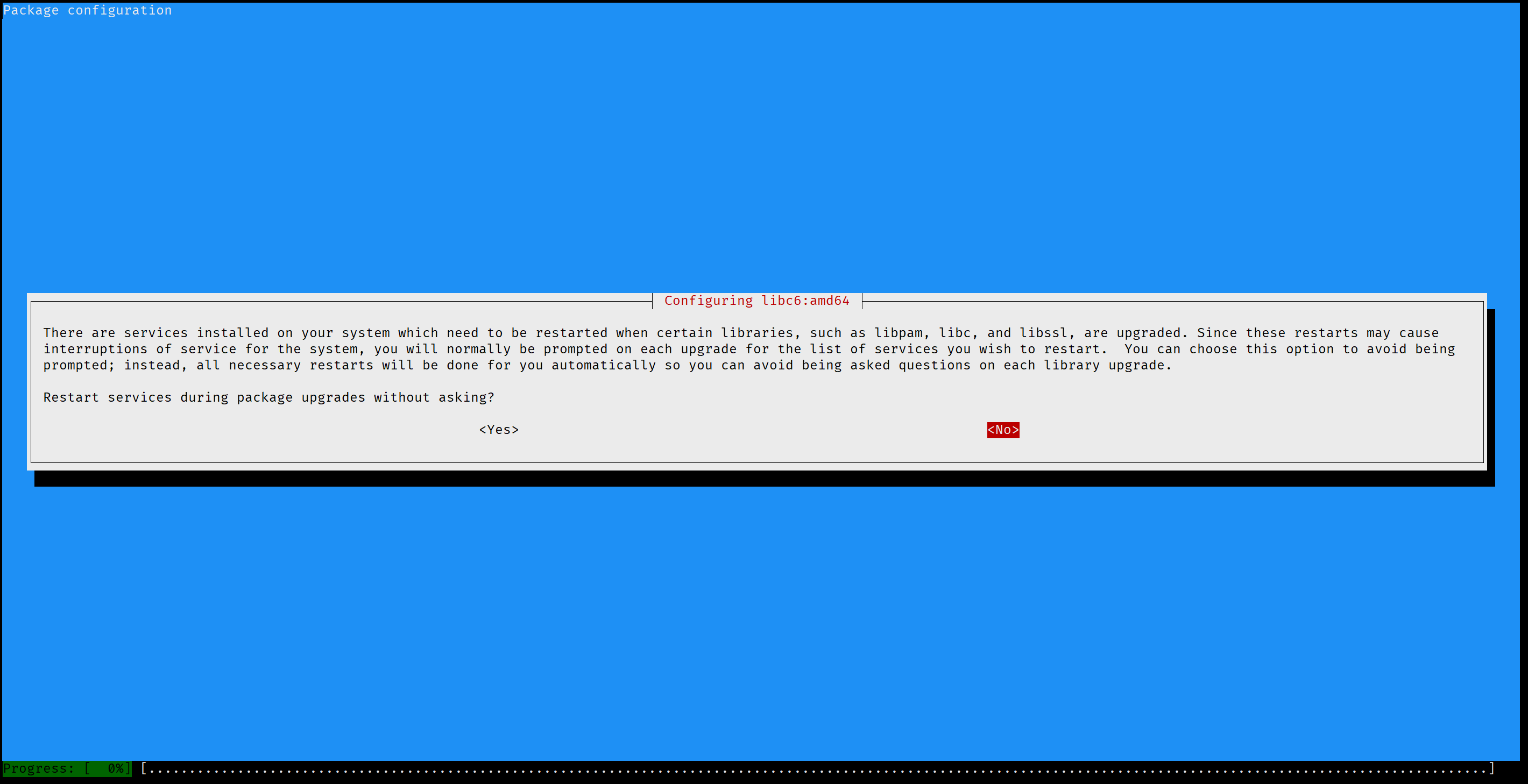
Showfom 05-20 Ubuntu 24.04 Noble 升级 Ubuntu 26.04 Resolute 本文将指导如何升级 Ubuntu 24.04 Noble Numbat 到 Ubuntu 26.04 Resolute Raccoon。 相关教程:Ubuntu 22.04 Jammy 升级 Ubuntu 24.04 Noble。 准备工作 除非你是物理服务器,以及没有用过奇奇怪怪定制或修改的内核的 KVM 构架的 VPS 和云主机,否则升级大版本更新内核是有一定机率导致 Grub 加载失败的,切记备份重要数据! OpenVZ 和 LXC 构架的 VPS 是无法升级的,因为他们没有自己独立的内核 再强调一遍,一定要备份重要数据! Ubuntu 26.04 LTS 已经正式发布,不过 Ubuntu LTS 版本的自动升级提示通常会等到第一个小版本发布后才会开放。如果你在 Ubuntu 26.04.1 LTS 发布前从 Ubuntu 24.04 LTS 升级,do-release-upgrade 需要加上 -d 参数。 以下操作需要 root 权限,本文命令均已带上 sudo 前缀,请确保当前用户拥有 sudo 权限;或者直接使用 root 用户操作并省略命令中的 sudo。
Showfom 01-21 WSL 2 使用 Docker 桥接模式网络访问 HTTPS 超时的解决方法 本文介绍在 WSL 2 中使用 Docker 的桥接模式(bridge network)访问 HTTPS 时出现超时问题的解决方法。 最近一直在 Windows 下使用基于 WSL 2 的 Debian 进行开发。许多场景下需要使用 Docker 构建镜像,但过程中遇到一个奇怪的问题,在 Docker 容器内部访问 HTTP 站点时一切正常: $ docker run --rm curlimages/curl time curl -s http://ip.gs 192.0.2.2 real 0m 0.02s user 0m 0.00s sys 0m 0.00s 一旦切换为 HTTPS,访问就会明显变慢,并且有一定概率出现超时: $ docker run --rm curlimages/curl time curl -s https://ip.gs 192.0.2.2 real 0m 6.52s user 0m 0.00s sys 0m 0.00s 然而,如果将 Docker 切换到 Host 模式(--network=host),访问又恢复正常: $ docker run
Showfom 01-16 Debian / Ubuntu 下使用 nginx-acme 自动签发并配置 SSL 证书 本文将介绍在 Debian 或 Ubuntu 下使用 nginx-acme 自动签发并配置 SSL 证书的方法。 以下操作需要 root 权限,本文命令均已带上 sudo 前缀,请确保当前用户拥有 sudo 权限;或者直接使用 root 用户操作并省略命令中的 sudo。 1、什么是 nginx-acme nginx-acme 是 Nginx 官方开发的基于 ACME 协议自动签发 SSL 证书的模块,隔壁 Caddy 都出了几百年的功能, Nginx 也终于赶上了。 和 Nginx 使用 C 语言开发不同,这个模块是用 Rust 语言开发的,这里就不做评价。 这个模块支持 RFC8555、RFC8737、RFC8738 和 draft-ietf-acme-profiles 等规范,目前我实际测试下来已经基本可以用于生产环境。 2、安装 N.WTF 这里我们使用烧饼博客打包的 N.WTF,这个项目已经集成了 nginx-acme 模块,可以做到开箱即用。 首先,安装一些必要的软件包: sudo apt update sudo apt upgrade -y sudo a
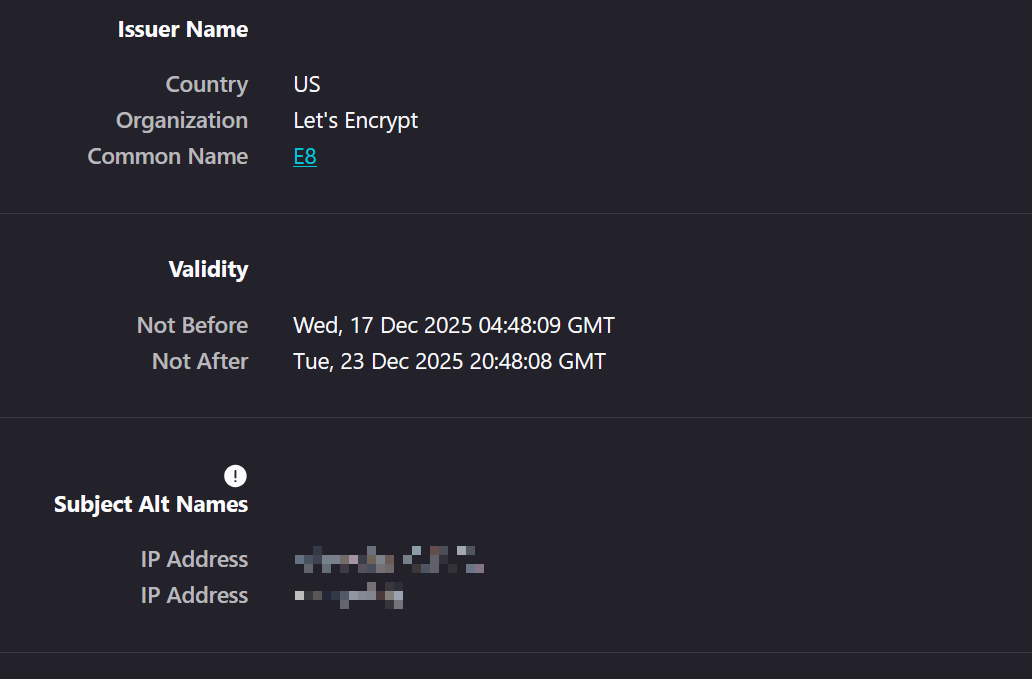
Showfom 2025-12-18 使用 acme.sh 配置 Let's Encrypt 签发的 IP 地址 SSL 证书 本文将介绍使用 acme.sh 配置 Let's Encrypt 为 IP 地址签发 SSL 证书。 acme.sh 本身不强制 root 运行(官方也写了 "You don't have to be root then, although it is recommended"),但本文的证书需要写入 /etc 且 --reloadcmd 需要重载服务,均需要 root 权限,所以建议先使用 sudo -i 切换到 root 用户再执行本文命令。 之前写过一篇使用 acme.sh 签发证书的教程,但在很长一段时间里,Let's Encrypt 只能给域名签发证书。 经过几个月的测试之后,现在终于可以对 IP 地址 下手了。 为什么要给 IP 签发证书 在很多场景下,我们并不一定需要域名,但确实需要 HTTPS。比如: DNS over HTTPS(DoH)服务无需依赖域名解析 直接通过 IP 提供 DoH 服务,避免「为了安全先做一次不安全的域名解析」这种哲学问题。 Web 服务默认站点隐藏真实域名 默认站点只暴露 IP,不暴露真实域名,顺便还能挡掉一部分不太礼貌的爬
Showfom 2025-11-04 RDAP.SS - 基于 RDAP 协议的 Whois 查询网站 RDAP.SS 是一个基于 RDAP 协议的 Whois 查询网站,本文介绍 RDAP 协议以及如何使用。 1、什么是 RDAP 协议? RDAP,全称 Registration Data Access Protocol,由 IETF(互联网工程任务组)制定,主要用于查询以下注册信息: 域名(Domain) IP 地址(IPv4 / IPv6) ASN(自治系统号) 它定义在 RFC 7480、7481、7482、7483、7484 等系列标准中。 2、RDAP 和 Whois 协议的区别 以下是对两者主要区别的总结: 比较项目 WHOIS RDAP 传输协议 基于 TCP 文本协议 基于 HTTPS RESTful API 数据格式 纯文本、非结构化 JSON 格式、结构化 国际化支持 差,编码不统一 完全支持 UTF-8 安全性 无加密、无认证 支持 HTTPS、OAuth 分布式查询 依靠人工跳转 内置 bootstrap 机制,可自动重定向至正确注册局 标准化程度 各注册局格式不同 格式统一,易于机器读取与解析 在传统
Showfom 2025-10-21 Debian 使用 extrepo 配置第三方软件源 本文将指导如何在 Debian 下使用 extrepo 配置第三方软件源。 什么是 extrepo? extrepo 用于管理 Debian 中的外部软件源。 在没有 extrepo 之前,想要使用未被 Debian 官方打包的软件,用户通常需要手动编写 APT 配置文件、以 root 身份运行未经签名的脚本,或安装一个包含所有系统配置的未签名 .deb 包。 遗憾的是,这些方法都不是很安全。 打个比方,我们要添加 Docker 的软件源,有三种方式。 第一种是传统的 One-Line Style: curl -sSL https://download.docker.com/linux/debian/gpg | sudo gpg --dearmor > /usr/share/keyrings/docker-ce.gpg echo "deb [arch=$(dpkg --print-architecture) signed-by=/usr/share/keyrings/docker-ce.gpg] https://download.docker.com/linux/deb
Showfom 2025-09-16 升级 Debian 后 GitLab PostgreSQL 无法启动的解决方法 本文将介绍在升级 Debian 系统后,GitLab 的 PostgreSQL 数据库无法正常启动的问题。 背景前提 本文的 GitLab 是基于官方源安装的,具体安装和升级方法限于篇幅,不再阐述。 我们从 Debian 11 升级到 Debian 12 后,再更新 GitLab 会发现如下报错: gitlab [execute] WARNING: database "postgres" has a collation version mismatch DETAIL: The database was created using collation version 2.31, but the operating system provides version 2.36. 或者从 Debian 12 升级到 Debian 13 后更新 GitLab 也会有如下报错: WARNING: database “gitlabhq_production” has a collation version mismatch DETAIL: The database was created
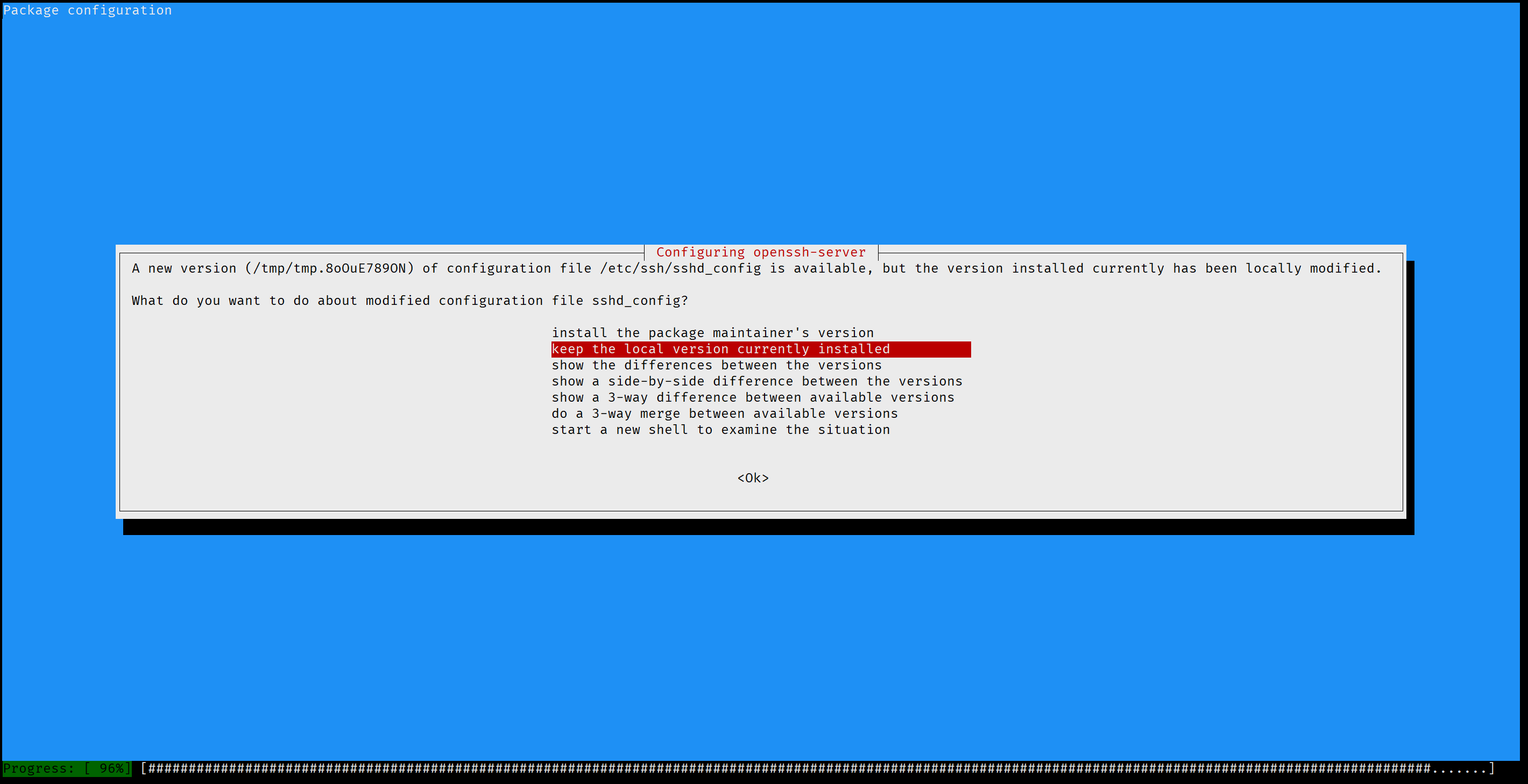
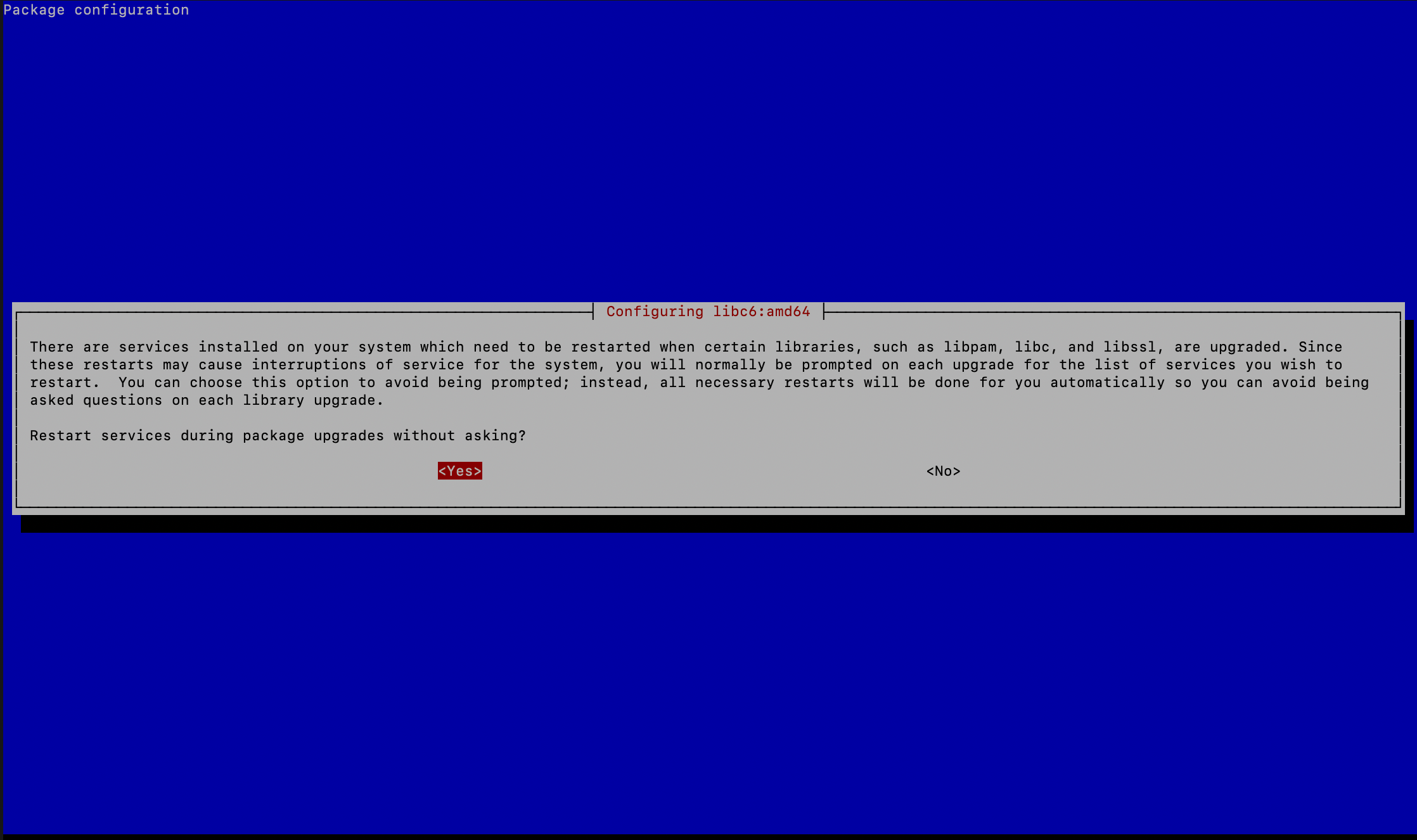
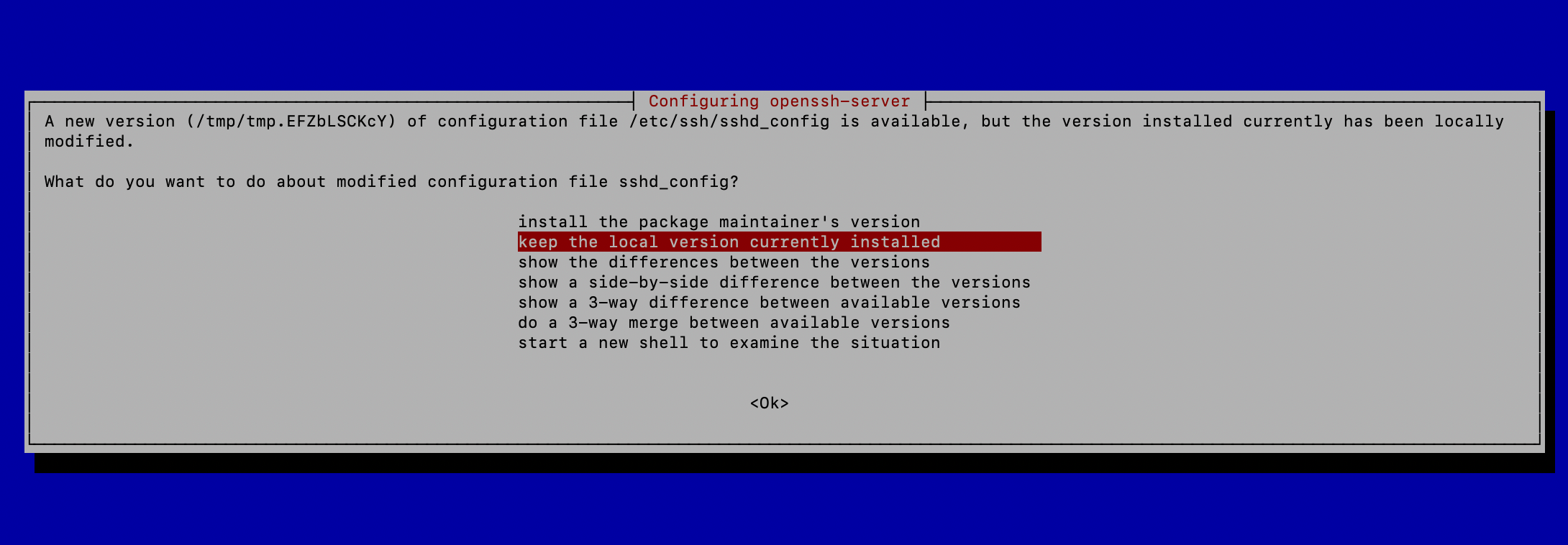
Showfom 2025-08-06 Debian 12 Bookworm 升级 Debian 13 Trixie 本文将指导如何升级 Debian 12 Bookworm 到 Debian 13 Trixie。 相关教程:Debian 11 Bullseye 升级 Debian 12 Bookworm。 准备工作 除非你是物理服务器,以及没有用过奇奇怪怪定制或修改的内核的 KVM 构架的 VPS 和云主机,否则升级大版本更新内核是有一定机率导致 Grub 加载失败的,切记备份重要数据! OpenVZ 6 和 LXC 构架的 VPS 是无法升级的,因为他们没有自己独立的内核 再强调一遍,一定要备份重要数据! 以下操作需要 root 权限,本文命令均已带上 sudo 前缀,请确保当前用户拥有 sudo 权限;或者直接使用 root 用户操作并省略命令中的 sudo。 更新系统 首先需要更新你当前的系统 sudo apt update sudo apt upgrade -y sudo apt full-upgrade -y sudo apt autoclean sudo apt autoremove -y 如果内核更新了,可以重启让最新的内核生效,也可以直接进行升级。 升级系统
Showfom 2024-06-21 Ubuntu 22.04 Jammy 升级 Ubuntu 24.04 Noble 本文将指导如何升级 Ubuntu 22.04 Jammy Jellyfish 到 Ubuntu 24.04 Noble Numbat。 相关教程:Ubuntu 20.04 Focal Fossa 升级 Ubuntu 22.04 Jammy Jellyfish。 准备工作 除非你是物理服务器,以及没有用过奇奇怪怪定制或修改的内核的 KVM 构架的 VPS 和云主机,否则升级大版本更新内核是有一定机率导致 Grub 加载失败的,切记备份重要数据! OpenVZ 和 LXC 构架的 VPS 是无法升级的,因为他们没有自己独立的内核 再强调一遍,一定要备份重要数据! 以下操作需要 root 权限,本文命令均已带上 sudo 前缀,请确保当前用户拥有 sudo 权限;或者直接使用 root 用户操作并省略命令中的 sudo。 更新系统 首先需要更新你当前的系统 sudo apt update sudo apt upgrade -y sudo apt dist-upgrade -y sudo apt autoclean sudo apt autoremove -y 如果内核更新
Showfom 2024-06-21 Docker 安装 FreshRSS 教程 本文将指导如何在 Linux 下使用 Docker 和 Docker Compose 安装 FreshRSS 开源 RSS 聚合器服务。 以下操作需要 root 权限,本文命令均已带上 sudo 前缀,请确保当前用户拥有 sudo 权限;或者直接使用 root 用户操作并省略命令中的 sudo。其中 docker 命令未加 sudo:建议把当前用户加入 docker 用户组(sudo usermod -aG docker $USER,重新登录生效),或自行为 docker 命令加上 sudo。 PS:本文同时适用于任何可安装 Docker 的 Linux 发行版。 什么是 FreshRSS? FreshRSS 是一款免费且开源的 RSS 聚合器,设计用于帮助用户集中管理和阅读来自不同网站的新闻源。它具有高效、轻量的特点,并且支持多用户使用。 安装 Docker 和 Docker Compose Debian 和 Ubuntu 系统请参考本站教程。 其他 Linux 系统可以使用 Docker 官方的脚本安装 Docker 和 Docker Compose: curl -
Showfom 2023-06-10 Debian 11 Bullseye 升级 Debian 12 Bookworm 本文将指导如何升级 Debian 11 Bullseye 到 Debian 12 Bookworm。 相关教程:Debian 10 Buster 升级 Debian 11 Bullseye。 准备工作 除非你是物理服务器,以及没有用过奇奇怪怪定制或修改的内核的 KVM 构架的 VPS 和云主机,否则升级大版本更新内核是有一定机率导致 Grub 加载失败的,切记备份重要数据! OpenVZ 6 和 LXC 构架的 VPS 是无法升级的,因为他们没有自己独立的内核 再强调一遍,一定要备份重要数据! 以下操作需要 root 权限,本文命令均已带上 sudo 前缀,请确保当前用户拥有 sudo 权限;或者直接使用 root 用户操作并省略命令中的 sudo。 更新系统 首先需要更新你当前的系统 sudo apt update sudo apt upgrade -y sudo apt dist-upgrade -y sudo apt autoclean sudo apt autoremove -y 如果内核更新了,可以重启让最新的内核生效,也可以直接进行升级。 升级系统
Showfom 2023-06-10 Debian / Ubuntu 开启 SSH 的 RSA Key 登录 本文将指导如何在 Debian 和 Ubuntu 开启 SSH 的 RSA Key 登录。 以下操作需要 root 权限,本文命令均已带上 sudo 前缀,请确保当前用户拥有 sudo 权限;或者直接使用 root 用户操作并省略命令中的 sudo。 自从 OpenSSH 8.3 开始,RSA Key 登录默认被禁用,并被认为不安全。 所以自从 Ubuntu 22.04 和 Debian 12 开始,如果某些古老的业务需要使用 RSA Key 登录,你需要手动开启 RSA Key 登录。 开启 RSA Key 登录 我们不需要修改 /etc/ssh/sshd_config 这个系统默认的 SSH 配置文件,只需要添加一个 /etc/ssh/sshd_config.d/enable_rsa_keys.conf 配置文件即可: sudo bash -c 'cat > /etc/ssh/sshd_config.d/enable_rsa_keys.conf << EOF HostKeyAlgorithms +ssh-rsa PubkeyAcceptedKeyTypes +ssh-r
Showfom 2023-02-20 Debian / Ubuntu 下使用 HTTP/3 协议的 Nginx QUIC 以下操作需要 root 权限,本文命令均已带上 sudo 前缀,请确保当前用户拥有 sudo 权限;或者直接使用 root 用户操作并省略命令中的 sudo。其中 docker 命令未加 sudo:建议把当前用户加入 docker 用户组(sudo usermod -aG docker $USER,重新登录生效),或自行为 docker 命令加上 sudo。 1、什么是 HTTP/3 和 QUIC? HTTP/3 是一种基于 QUIC (Quick UDP Internet Connections) 协议的 HTTP 协议版本,它是 HTTP/2 的后继者,旨在改进 Web 性能和安全性。 HTTP/3 与之前的 HTTP 协议有很大的不同,最明显的区别是它使用 QUIC 协议而不是 TCP 协议来传输数据。 QUIC 是一种由 Google 开发的协议,基于 UDP,它在保持安全性的同时提供更快的连接和更少的延迟。与 TCP 不同,QUIC 允许多个请求同时在同一连接上进行,从而减少了网络拥塞和握手延迟的影响。 总的来说,HTTP/3 的设计目标是通过减少延迟和提高性能,为
Showfom 2023-01-23 Debian / Ubuntu 使用 xcaddy 自定义编译 Caddy 本文将指导使用 xcaddy 自定义编译 Caddy。 以下操作需要 root 权限,本文命令均已带上 sudo 前缀,请确保当前用户拥有 sudo 权限;或者直接使用 root 用户操作并省略命令中的 sudo。 上一篇文章介绍了如何安装使用 Caddy,但是 Caddy 的功能有时候并不能满足业务需求,如果想要使用更多的功能,就需要自定义编译 Caddy。 xcaddy 是 Caddy 官方制作的用于自定义编译 Caddy 的工具,它可以帮助我们快速的编译出符合自己需求的 Caddy。 安装 xcaddy 我们按照官方的安装方法,首先,安装一些必要的软件包: sudo apt update sudo apt upgrade -y sudo apt install curl vim wget gnupg dpkg apt-transport-https lsb-release ca-certificates 然后按照官方教程安装 Go: wget https://go.dev/dl/go1.24.5.linux-amd64.tar.gz sudo rm -rf /us
Showfom 2022-12-27 Debian / Ubuntu 安装 Caddy 本文将指导如何在 Debian 和 Ubuntu 下安装 Caddy。 以下操作需要 root 权限,本文命令均已带上 sudo 前缀,请确保当前用户拥有 sudo 权限;或者直接使用 root 用户操作并省略命令中的 sudo。 什么是 Caddy? Caddy 是一款开源的 Web 服务器,它设计简单,易于使用,并且有很多强大的功能。它可以自动处理 TLS (SSL),并且可以使用中间件扩展功能。 Caddy 采用简单的配置语法,可以轻松配置路由,反向代理,重定向,缓存和其他功能。它还支持 HTTP/2,QUIC (HTTP/3) 和 WebSockets 协议,可以提供快速的网络性能。 为什么尝试 Caddy? 对我来说比较简单的原因是 nginx-quic 这个项目一直未发布正式版,想要一款简单的能支持 HTTP/3 的 Web 服务器软件,目前来说 Caddy 的选择是最合适的。 Caddy 还支持自动化证书,对于懒人来说特别合适。 安装 Caddy 我们按照官方的安装方法,首先,安装一些必要的软件包: sudo apt update sudo apt u