noreply@blogger.com (奕奕) 2025-04-02 QQ机器人插件 一、当前功能 最近申请了一个腾讯官方的机器人,整了点小工具,日常用起来比较方便。 目前功能主要有两块: 腾讯云边缘加速CDN 刷新URL、目录缓存 预热URL、目录缓存 查询状态等 腾讯云DNS解析 一键切换CF 修改解析等 二、开发限制 当前插件主要是自用,没有做相关安全设置。 受限于腾讯官方对机器人API的严格管控,很多功能实现起来麻烦。比如: 无法主动推送服务器/网站状态通知 官方执行严格的一问一答制度 机器人无法主动向用户发送消息 不知道后期腾讯会不会修改政策,暂时没有找到替代解决方案。 三、未来计划 增加文件上传管理功能 覆盖日常高频操作场景 实现尽量不打开网页控制台即可完成日常操作 是否正式发布机器人: 开发版目前已满足个人使用需求 发布正式版后可能面临更严格监管 暂时保持观望状态 #技术分享
noreply@blogger.com (奕奕) 2025-03-29 Blogger优化,解决 Blogger 动态插入外部资源的问题 Blogger是一个很不错的博客平台,就是在国内网络环境下有点“水土不服”。昨天我解决了 Blogger 动态插入外部资源的问题,记录一下解决方法。 一、问题描述 在访问 Blogger 时,会自动拉取一些外部资源,比如 CSS 和 JS 文件。国内由于网络限制,这些资源加载失败,导致一些功能失效。 之前的解决方案通常是彻底直接禁用这些资源,但这样也会导致 Blogger 的部分小组件无法使用。 二、解决思路 我的方法是:使用 JS 动态拦截和替换外部资源,将它们指向自己服务器上的备份资源。 这样既能保留 Blogger 小组件的功能,也能解决资源加载失败的问题。 在替换后原资源还是会时不时拉起,这个是blogger的机制,目前我没有找到解决办法,不过这不影响,毕竟也没几个人会去关注控制台 三、实现步骤 首先访问你的 Blogger 博客,在控制台(F12)中找到加载失败的资源链接。 通常会有 3 个资源:2 个 CSS 文件和 1 个 JS 文件。 将这些文件下载到你的服务器,比如放在 https://cloud.eebk.com。 使用以下 JS 代码进行动 #blogger #技术分享
noreply@blogger.com (奕奕) 2025-03-24 个人主页代码 起因就是无意中发现了一个“号称”3.5欧终身永久的虚拟主机,闲的无聊想着也没什么用,就整个主页挂着吧。 demo: https://yomiya.eu.org/ (部分地区可能无法访问eu.org域名,请自行解决网络问题) ▍技术亮点说明 3D透视效果:使用CSS transform实现代码盒子的立体旋转 响应式设计:通过clamp()函数实现视口自适应排版 动态光标:纯CSS实现的闪烁光标动画 渐变色LOGO:通过滤镜实现动态渐变色效果 代码就不提供了,懒得贴,有需要的自己去扒 🛠️ 开发笔记: 1. 使用CSS变量实现主题色快速切换 2. aspect-ratio属性保证代码盒子比例 3. clamp()函数实现响应式字体缩放 4. 伪3D效果仅用纯CSS实现 #技术分享
noreply@blogger.com (奕奕) 2025-03-15 隐藏Waline的登录按钮 今天无意中在某群看到有群友提问,他的网站访客看到 Waline 的登录按钮后,以为必须登录才能评论,产生了困惑。虽然这个问题看起来有点“傻”,但确实可能影响用户体验。 一、解决方案 最简单的做法就是 直接隐藏按钮。但是,为了自己需要登录时依然能用,可以在鼠标移到原登录按钮位置时让它重新显示。 二、实现方法 无需修改源代码,只需要添加以下 CSS 代码: .wl-btn { border-color: transparent; color: transparent; background-color: transparent; cursor: default; } 三、搞定! 这样,按钮默认情况下是“隐形”的,但交互逻辑仍然保留,不影响你自己使用。 #waline #技术分享
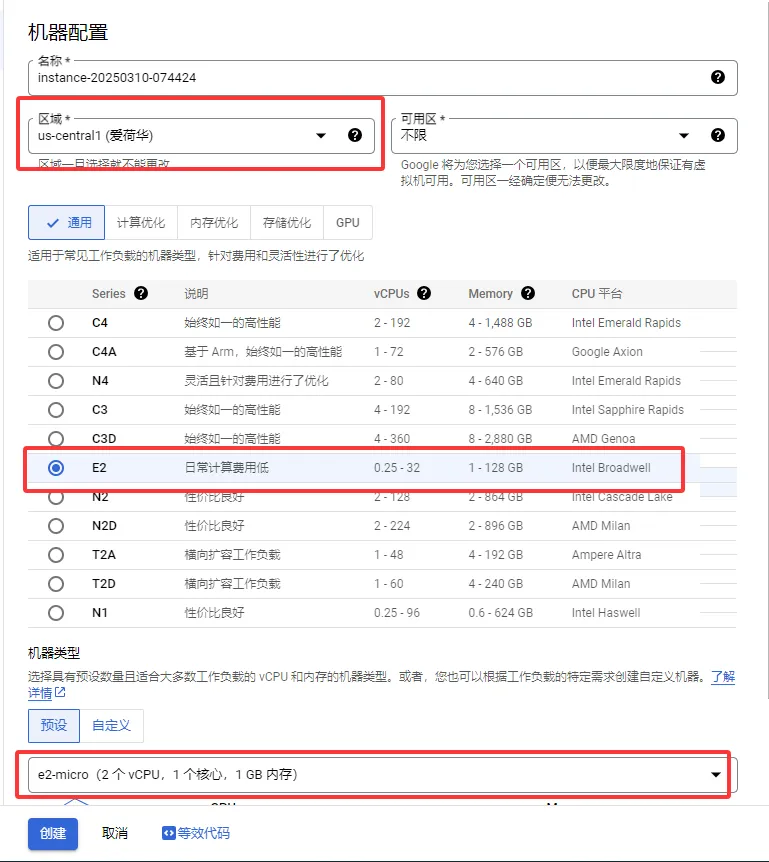
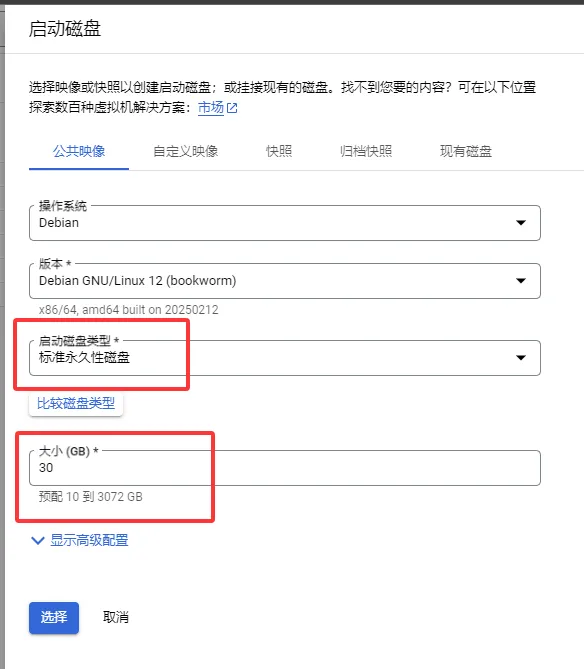
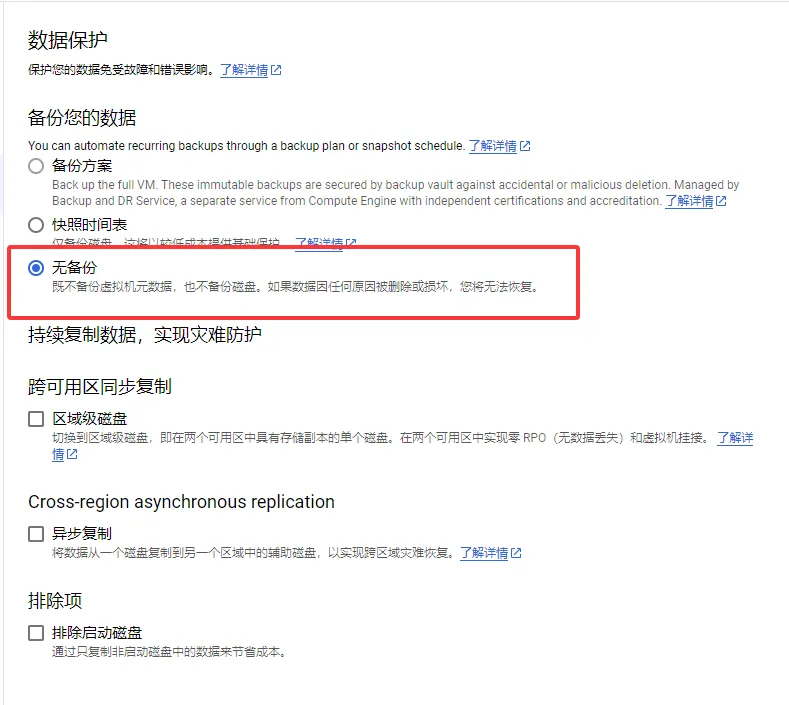
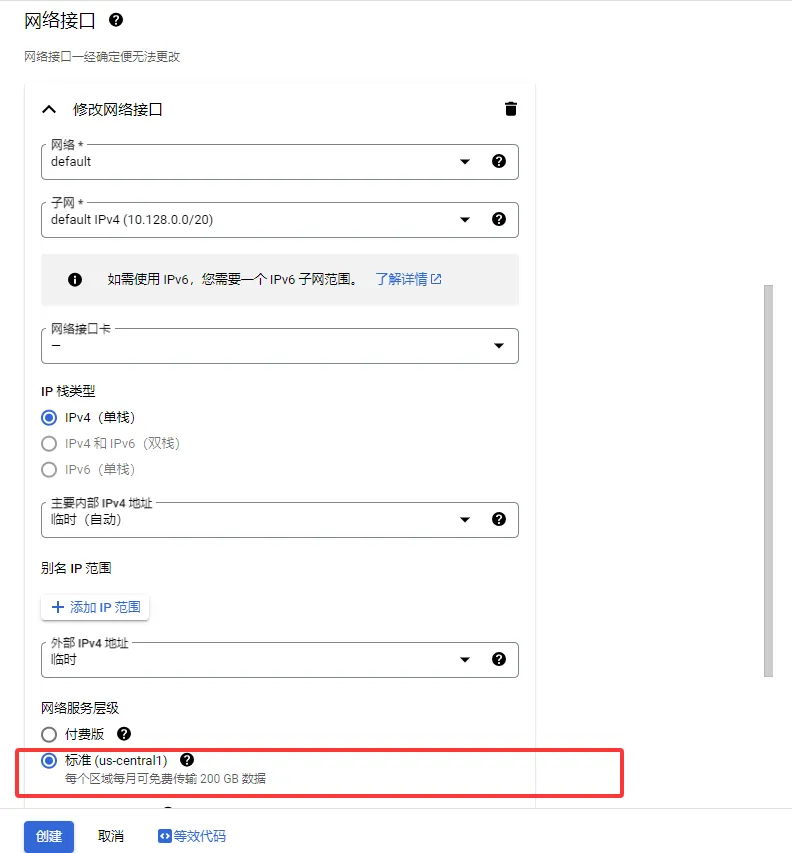
noreply@blogger.com (奕奕) 2025-03-10 谷歌云GCP 永久免费服务器申请教程 自甲骨文之后,谷歌(GCP) 也放出了一项福利,给每个用户免费提供一台服务器,每月免费流量 200G。一些小项目用起来还是很不错的,毕竟“白嫖”谁不喜欢。 废话不多说,下面直接上干货。 一、进入谷歌云创建虚拟主机 首先进入 谷歌云控制台,创建虚拟主机。 二、选择地区和机器配置 注意,地区只能选择美国的 “俄勒冈、爱荷华、南卡罗来纳”,从地理位置来看,俄勒冈可能更近一点。机器配置选择 “通用-E2”,机器类型选择 “共享核心 e2-micro”。 三、设置启动磁盘 启动磁盘选择 “标准永久性磁盘”,容量选择 “30G”。 备份这里选择 “无备份”。 四、设置网络接口 点击 “修改网络接口”,然后在网络服务层级这里选择 “标准”(每月免费 200G 流量)。 五、添加 SSH 密钥 在安全性里添加自己生成的 SSH 密钥,这里也可以后期在元数据里自行添加。 注意,自己生成的密钥末尾必须携带谷歌账户的注释(如 “XXX@gmail.com”),SSH 登录时的用户名就是 “XXX”。 六、其他设置 防火墙规则可以根据自己的需要进行修改。 信用卡绑定用于验证,可 #技术分享