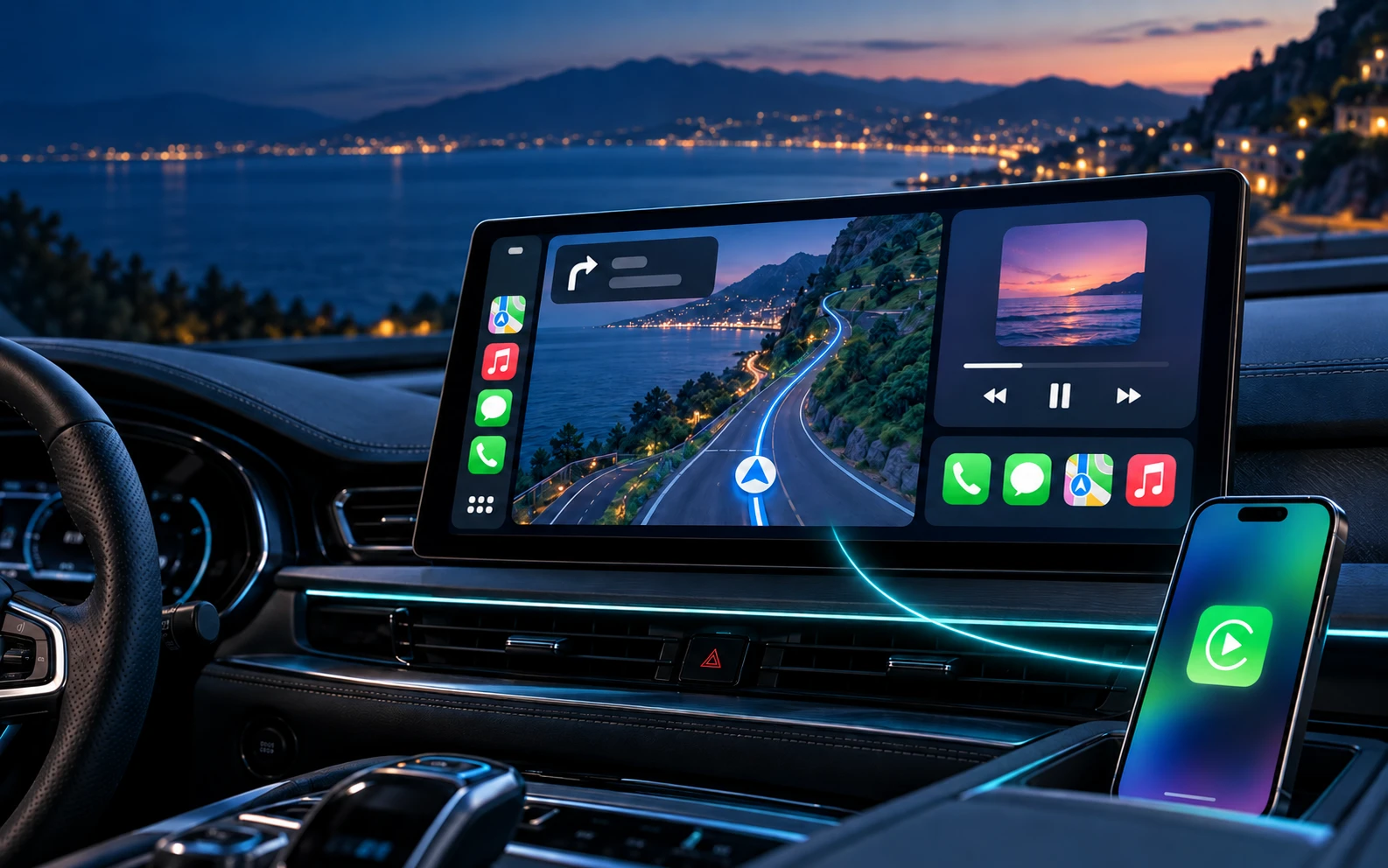
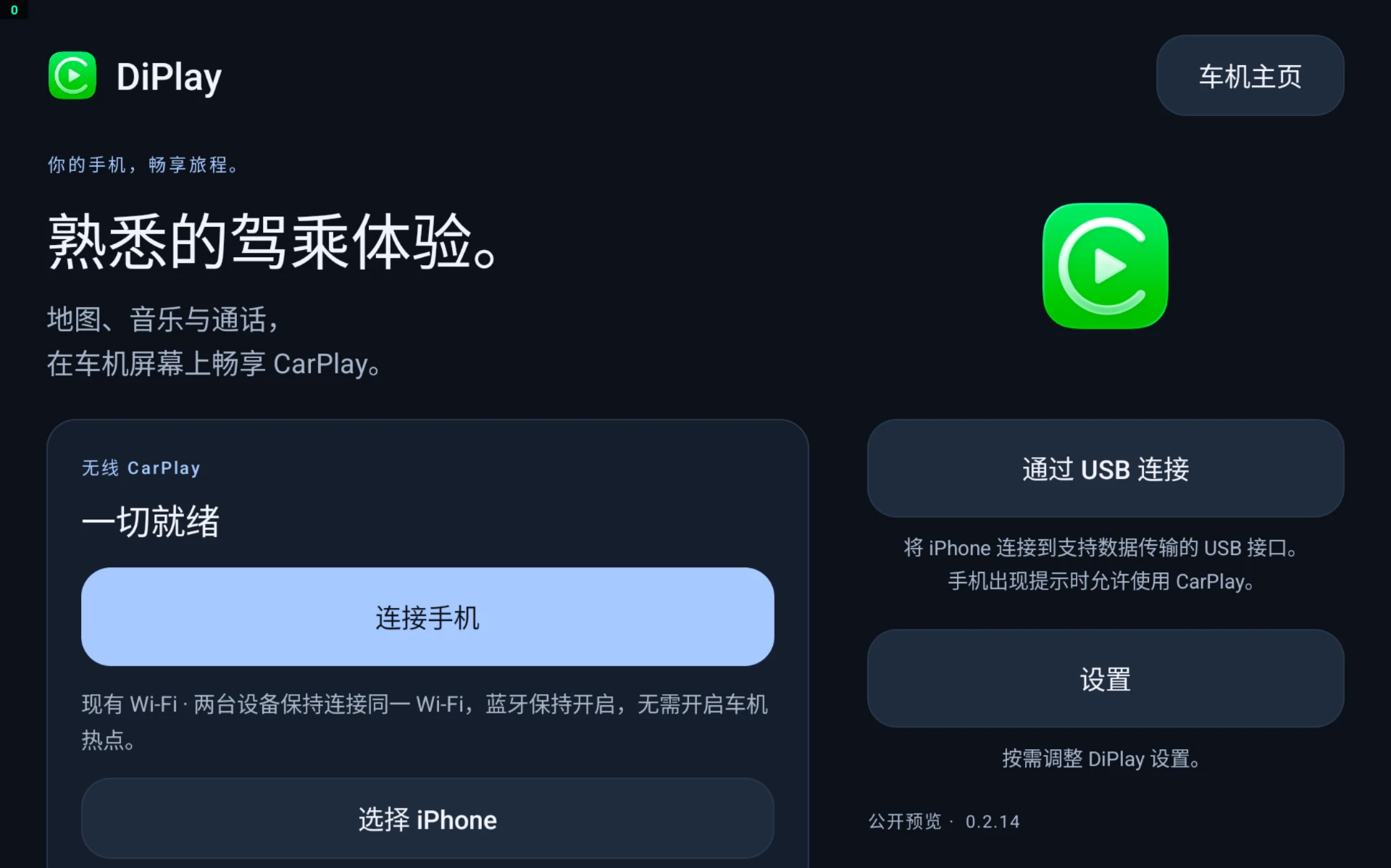
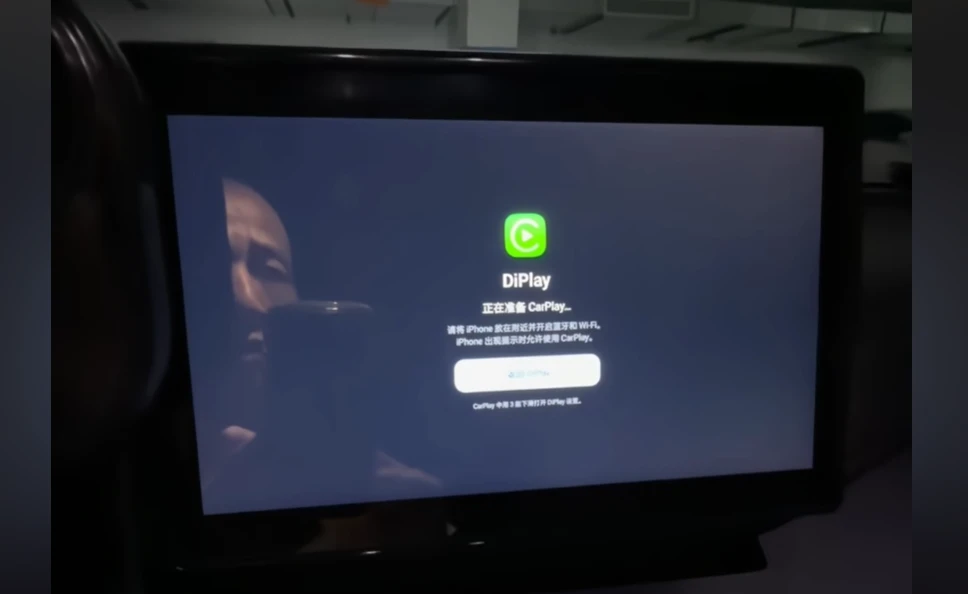
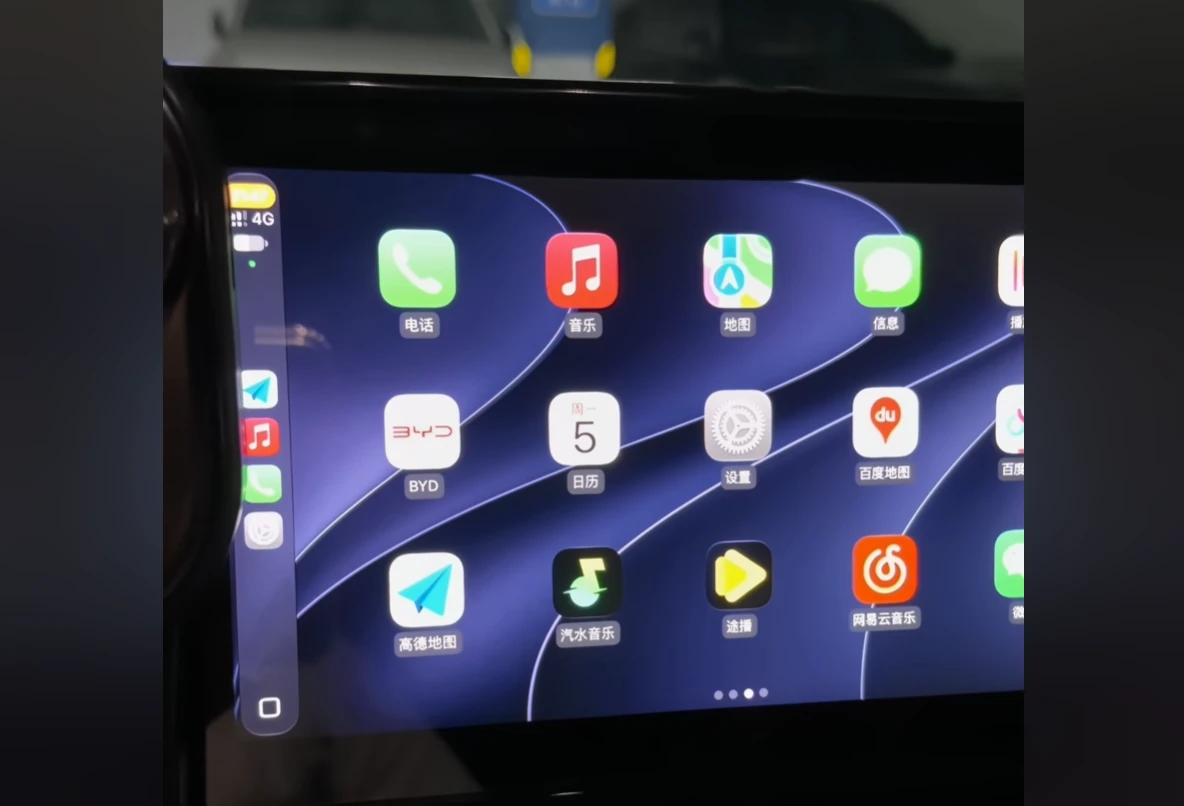
Bang 马小帮博客 10-08 不花一分钱DiPlay让你的安卓车机直连CarPlay。附下载地址和使用教程 用着 iPhone,汽车车机大屏却不支持 CarPlay ,比如:比亚迪的DiLink车机系统原生不支持CarPlay,一般的解法是买个硬件转接盒。今天给大家分享一个开源项目让你的安卓车机大屏直连CarPlay 无需额外买 CarPlay 盒子。 这个开源项目叫DiPlay,它是一个装在你的安卓车机上的的一个APP,安装好之后,你的iPhone就可以通过USB线或者Wi-Fi连过来,并且实现完整的CarPlay功能和界面。 大家在安装之前有几点条件需要大家先确认一下! 1,你的车机系统用必须要是Android 9 及以上版本 2,你的车机系统可以通过U盘或者网盘等方式允许安装额外的 APK 3,作者本身是为BYD车开发的工具,其他的车型没有测试或者适配,但理论上来说只要是安卓9以上的系统都可以。 使用教程 1,下载:该项目在Github 开源,对很多人来说最大的阻力其实是下载。我给大家放到了网盘中。 项目地址:https://github.com/shihabal3amri/DiPlay 夸克网盘:https://pan.quark.cn/s/31d2e3cd7529 #IOS #安卓 #手机
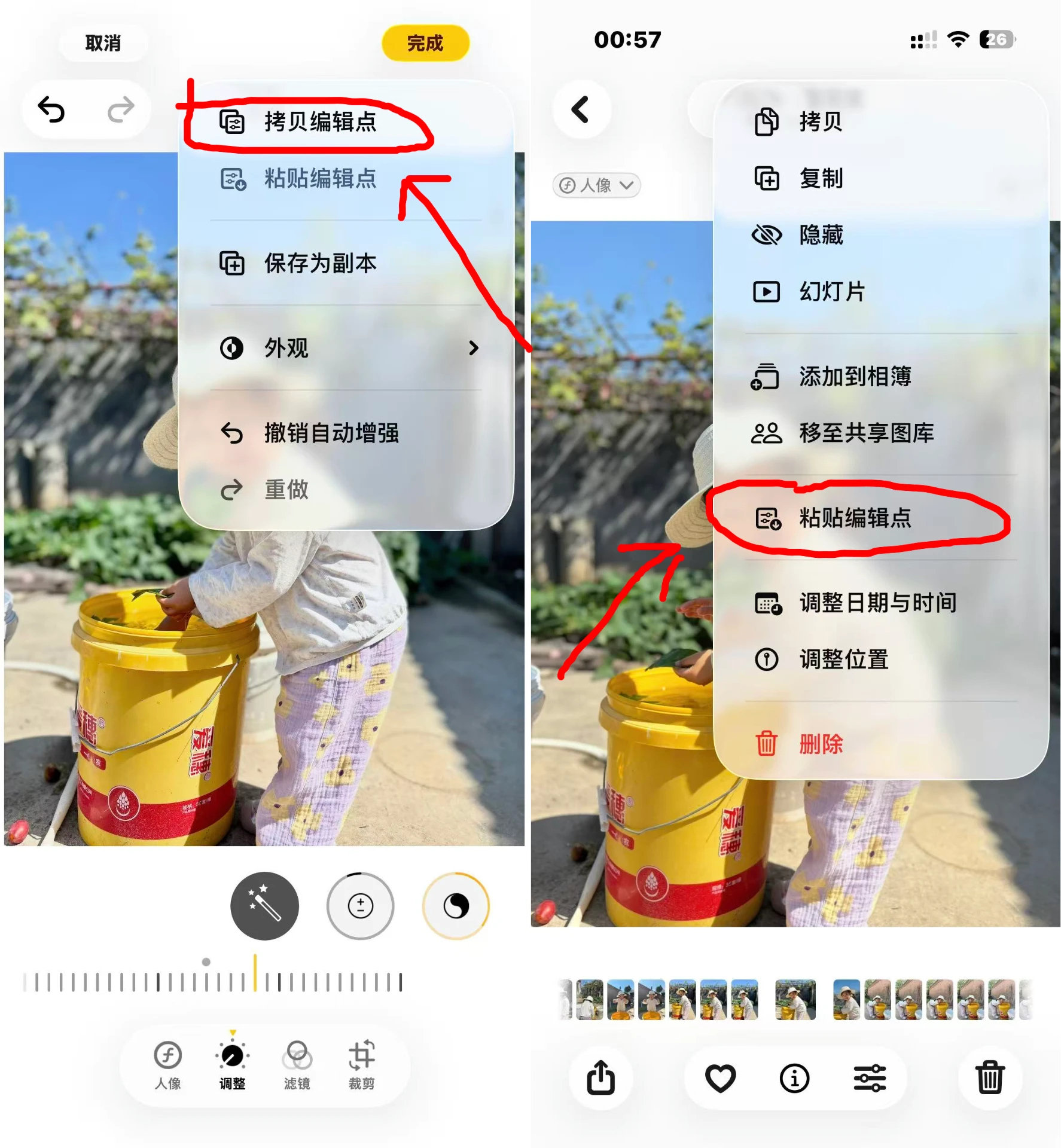
Bang 马小帮博客 10-03 iPhone 自带批量修图功能教程,假期照片不用一张张调色 假期拍了一组照片,挑出准备发的几张,修好第一张以后,剩下的还得重复调整亮度和颜色。照片一多,这一步就挺费工夫。其实iPhone 自带的「照片」App 就能批量修图调色 批量修图调色操作教程 1,打开「照片」,从准备处理的那组照片里,挑一张光线比较有代表性的。 建议选亮度正常、颜色接近现场观感的照片。特别暗的逆光照,或者被灯光照得明显偏色的照片,可以留到后面单独处理。 2,打开刚刚修好的照片,点「…」更多菜单,找到「拷贝编辑点」。 3,随后回到照片列表,点「选择」,勾选需要处理的其他照片。选好以后,再打开「…」菜单,点「粘贴编辑点」。 操作可以记成这一条顺序。 修好一张 → 拷贝编辑点 → 多选照片 → 粘贴编辑点 第一次用,先选几张试试。看过效果以后,再决定是否应用到整组照片,会更容易掌握。 同一套效果,换了光线还合适吗 批量粘贴以后,最值得做的一步就是检查。 效果不满意,可以恢复原片 在照片 App 中保存编辑后,仍然可以把照片复原到原始状态。打开已经编辑的照片,找到复原选项即可,具体入口随系统版本而异。 复原会撤销这张照片已有的编辑。如果只是某项调整过重, #IOS #手机 #iPhone